インターネットの出口を切り替える
この手順は 2026年9月の画面です。画面が変わっている場合は、ダッシュボードの表示を優先してください。
VPN につないだ端末のインターネットの通信は、Grid のうち 1 台を出口にして外へ出ます。Grid が 2 台以上あるときは、どの Grid を出口にするかをダッシュボードの一覧から切り替えられます。
出口は、ダッシュボードで選びます。HomeGrid VPN アプリや WireGuard 公式アプリには、出口を選ぶ項目はありません。ダッシュボードで切り替えると、すべての端末の出口が変わります。
始める前に
- Grid が 2 台以上登録されていることを確かめます。Grid が 1 台だけのときは、切り替えのボタンは表示されません。Grid の登録は「Grid を追加する」をご覧ください。
- 切り替えの間は、短い時間だけつなぎ直しが入ります。大事な通信の最中は避けます。
手順
-
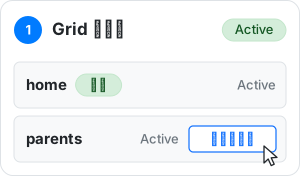
ダッシュボードの「Grid の設定」の一覧を開きます。いまの出口の Grid には「出口」と表示されています。
-
出口にしたい Grid の行で、「出口にする」を押します。
-
「出口の Grid を「…」に切り替えます。」の確認のメッセージが表示されます。内容を確かめて、OK を押します。
-
ボタンが「切り替え中…」になります。終わると、選んだ Grid に「出口」と表示されます。
-
接続中の端末は、アプリでいったん切断してから、もう一度接続します。
出口の Grid がまだ指定されていないときは、一覧の上に「出口の Grid は指定されていません。接続の出口は自動で選ばれます。」と表示されます。「出口にする」を押すと、その Grid が出口に指定されます。
うまくいかないとき
| 表示 | 意味と対処 |
|---|---|
| 「この環境では出口の切り替えは提供されていません。」 | 出口の切り替えを使えない環境です。「出口にする」のボタンは表示されなくなります。 |
| 「この Grid は出口にできません。」 | 選んだ Grid は、いまは出口にできません。Grid の表示が「Active」になっているかを確かめます。 |
| 「出口の切り替えに失敗しました: …」 | 切り替えに失敗しました。少し待ってから、もう一度「出口にする」を押します。 |
| 「この Grid は現在の出口として使われているため、削除できません。」 | 出口の Grid は削除できません。先に別の Grid を出口にしてから削除します。 |