家族だけの掲示板を自宅PCに作る|Memos・Caddy・HomeGrid VPN
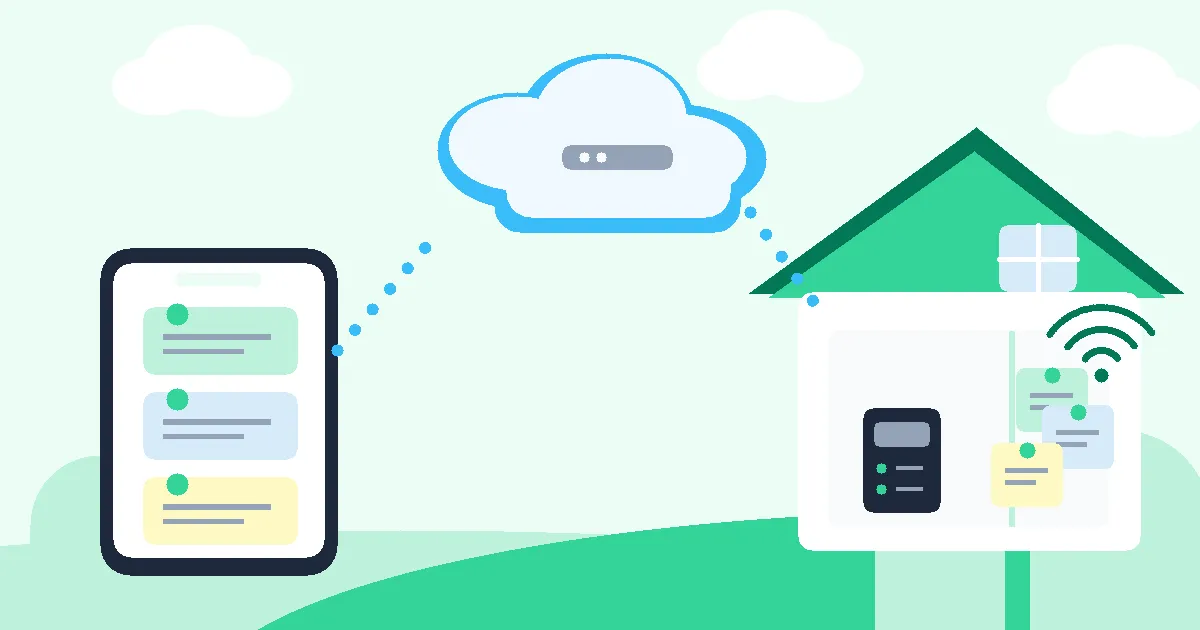
自宅のWindows PCにMemosとCaddyを置けば、家族の買い物メモや連絡事項を、Android・iPhoneからHTTPSで利用できます。HomeGrid VPNで自宅LANへの経路を用意すると、外出先でも自宅Wi-Fiと同じLAN IPアドレスのURLでアクセスできます。独自ドメイン、自前DNS、自宅ルーターのポート開放は必要ありません。
1. 完成形:自宅と外出先のネットワーク全体構成
「夕飯は何にする?」「牛乳を買ってきて」などの短い連絡に、家族だけの掲示板を使います。Memosはセルフホスト型のメモアプリで、データは自分で管理するPCに保存します。既存のメッセージアプリの代替を強制するものではなく、買い物メモや家族内の情報をまとめる用途です。
構成の要点は次のとおりです。
- 自宅Wi-Fi:スマホ → 自宅PCのLAN IP(TCP 8443) → Caddy → Memos。
- 外出先:スマホ → HomeGrid VPN → Cloud Hub → 自宅Grid → 同じ自宅PCのLAN IP(TCP 8443)。
- VPN接続の開始方向:スマホ側と自宅Grid側が、それぞれCloud HubへOutbound接続します。自宅ルーターでIPv4 Port ForwardやIPv6 Inboundを許可する必要はありません。
- Cloud Hub ≠ Internet Exit:Cloud HubはVPNの中継点です。Memosの保存先でもWebの公開サーバーでもありません。
- HTTPS:CaddyがTLSを終端し、Docker内部のMemos(HTTP 5230)へ転送します。8443番はホストで公開するポート、443番はCaddyコンテナ側のポートです。
今回はWindows 11・WSL2・Docker Desktopで実機確認しました。macOSの手順は参考構成であり、一連の実機検証は未実施です。GridのLAN経路とLAN ACLの許可が別途必要です。
2. Docker Desktopを準備する
WindowsではWSL2とUbuntuを導入し、Docker Desktopの Settings → Resources → WSL Integration でUbuntuを有効にします。必要なら管理者PowerShellから次を実行します。
wsl --install -d Ubuntu
macOSではDocker Desktop for Macをインストールします。WSL2は不要です。どちらの環境もターミナルで次を確認してください。
docker --version
docker compose version
Windowsでは、以降のmkdir・docker・python3などのコマンドはPowerShellではなく、WSL2のUbuntuターミナルで実行します。
作業用ディレクトリを作ります。
mkdir -p ~/family-bbs/conf ~/family-bbs/downloads
cd ~/family-bbs
3. MemosとCaddyのComposeを作る
~/family-bbs/compose.yml の全体です。
services:
  memos:
    image: neosmemo/memos:stable
    container_name: family-bbs-memos
    restart: unless-stopped
    ports:
      - "127.0.0.1:5230:5230"
    volumes:
      - memos_data:/var/opt/memos
    networks:
      - bbs

  caddy:
    image: caddy:2
    container_name: family-bbs-caddy
    restart: unless-stopped
    command: ["caddy", "run", "--config", "/etc/caddy/caddyfile", "--adapter", "caddyfile"]
    ports:
      - "8443:443"
      - "8080:8080"
    volumes:
      - ./conf:/etc/caddy:ro
      - ./downloads:/srv/downloads:ro
      - caddy_data:/data
      - caddy_config:/config
    depends_on:
      - memos
    networks:
      - bbs

networks:
  bbs:

volumes:
  memos_data:
  caddy_data:
  caddy_config:
MemosとCaddyはCompose管理のbbsネットワークで名前解決し、Caddyからmemos:5230へ転送します。memos_dataには掲示板のデータ、caddy_dataには内部CAの鍵と証明書が保存されます。
この再現例では、初期設定・動作確認のためMemosの5230番をPC自身の127.0.0.1だけに公開しています。LAN全体へHTTPで公開する設定ではありません。日常運用ではMemosのports:を削除し、CaddyのHTTPSに一本化することを推奨します。Memosのports:を削除した後はdocker compose up -dでコンテナを再作成し、HTTPSとVPN経由のアクセスを確認してください。
まずMemosだけを起動し、PC自身でhttp://localhost:5230/を開いて管理者アカウントを作ります。
docker compose up -d memos
4. Caddyの内部CAでHTTPS化する
Windowsはipconfig、Macはシステム設定のネットワーク画面でPCのLAN IPを確認します。以下の192.168.xxx.xxxは実アドレスを隠した非実行用の記載です。そのまま貼り付けず、ファイルの該当箇所を自分のPCのIPに置き換えてください。IPが変わらないようルーターのDHCP予約も検討します。
~/family-bbs/conf/caddyfile(ファイル名は小文字)の内容です。
{
    default_sni 192.168.xxx.xxx
    skip_install_trust
}

https://192.168.xxx.xxx {
    tls internal
    reverse_proxy memos:5230
}

:8080 {
    root * /srv/downloads

    @cert path /root.crt
    header @cert Content-Type application/x-x509-ca-cert
    header @cert Content-Disposition "attachment; filename=root.crt"

    @profile path /family-bbs.mobileconfig
    header @profile Content-Type application/x-apple-aspen-config

    file_server
}
Caddyのtls internalが内部CAとサーバー証明書を管理します。default_sniは、IPアドレス宛てでSNIを送らないクライアント向けの設定です。skip_install_trustはコンテナ内のCA自動信頼登録を行わない設定です。
配布用のTCP 8080はHTTPで、掲示板用TCP 8443はHTTPSです。初期設定用の8080をインターネットへ公開しないでください。
cd ~/family-bbs
docker compose config -q
docker compose up -d
docker port family-bbs-caddy
8443:443と8080:8080の両方の公開を確認します。PCからhttps://192.168.xxx.xxx:8443/へアクセスすると、CAを信頼する前は証明書警告が出ることがあります。
5. Windows・macOSのファイアウォール
PC自身で開けても、スマホからタイムアウトする場合があります。WindowsでネットワークがPublicになっていたため受信規則が適用されず、Privateに戻して復旧したことを今回確認しました。
Windows
PowerShellで現在のプロファイルを確認します。
Get-NetConnectionProfile |
  Select-Object InterfaceAlias, NetworkCategory
自宅の信頼できるLANなら、管理者PowerShellでPrivateへ変更できます。インターフェース名は実際の表示に合わせます。
Set-NetConnectionProfile -InterfaceAlias "イーサネット 2" -NetworkCategory Private
8443と初回配布用8080を、自宅のローカルサブネットに限定して許可します。すでに同名規則がある場合は重複登録しないでください。
New-NetFirewallRule -DisplayName "Family BBS HTTPS" -Direction Inbound -Protocol TCP -LocalPort 8443 -Profile Private -RemoteAddress LocalSubnet -Action Allow
New-NetFirewallRule -DisplayName "Family BBS Certificate Download" -Direction Inbound -Protocol TCP -LocalPort 8080 -Profile Private -RemoteAddress LocalSubnet -Action Allow
LocalSubnetの制限がVPN経由の送信元にも合うかは、GridのルーティングやNAT構成で変わります。届かない場合、安易にすべての送信元を許可せず、Windowsが認識する送信元と許可範囲を確認してください。
macOS
システム設定 → ネットワーク → ファイアウォール → オプションで受信接続を確認します。Docker Desktop for Macの公開ポートの受信にはcom.docker.backendが関わります。必要な場合、Docker関連プロセスの受信を許可します。
docker compose ps
lsof -nP -iTCP:8443 -sTCP:LISTEN
lsof -nP -iTCP:8080 -sTCP:LISTEN
macOSの標準GUIは主にアプリ単位の許可です。Docker関連プロセスを許可してもポート単位の制限とは限りません。必要に応じてpfなどで追加制限します。このmacOS手順は実機未検証です。
6. Android・iPhoneにCA証明書を配布する
まずCaddyの内部CA公開証明書を取り出します。CAの秘密鍵は取り出したり配布したりしません。
cd ~/family-bbs
docker cp family-bbs-caddy:/data/caddy/pki/authorities/local/root.crt ./root.crt
iPhoneには.mobileconfigの構成プロファイルを用意すると配布が簡単です。Python標準ライブラリで、CA公開証明書だけを含むプロファイルを生成します。
cd ~/family-bbs
python3 - <<'PY'
import plistlib
import ssl
import uuid
from pathlib import Path

pem = Path("root.crt").read_text()
der = ssl.PEM_cert_to_DER_cert(pem)
profile = {
    "PayloadType": "Configuration",
    "PayloadVersion": 1,
    "PayloadIdentifier": "com.family-bbs.ca",
    "PayloadUUID": str(uuid.uuid4()).upper(),
    "PayloadDisplayName": "Family BBS",
    "PayloadDescription": "Family BBS root CA certificate",
    "PayloadOrganization": "Family BBS",
    "PayloadContent": [{
        "PayloadType": "com.apple.security.root",
        "PayloadVersion": 1,
        "PayloadIdentifier": "com.family-bbs.ca.root",
        "PayloadUUID": str(uuid.uuid4()).upper(),
        "PayloadDisplayName": "Family BBS CA",
        "PayloadCertificateFileName": "root.cer",
        "PayloadContent": der,
    }],
}
Path("family-bbs.mobileconfig").write_bytes(
    plistlib.dumps(profile, fmt=plistlib.FMT_XML)
)
PY
作成した2ファイルをCaddyの配布ディレクトリへコピーします。
cp root.crt family-bbs.mobileconfig downloads/
docker exec family-bbs-caddy ls -l /srv/downloads/
| 端末 | 配布URL(IPは自分のPCに置換) |
|---|---|
| Android | http://192.168.xxx.xxx:8080/root.crt |
| iPhone | http://192.168.xxx.xxx:8080/family-bbs.mobileconfig |
Android:ダウンロード後、設定アプリで「CA証明書」を検索し、CA証明書のインストールからroot.crtを選びます。
iPhone:Safariから.mobileconfigを取得し、設定 → 一般 → VPNとデバイス管理でインストールします。さらに設定 → 一般 → 情報 → 証明書信頼設定でFamily BBS CAの全面的な信頼を有効にします。プロファイルのインストールだけではHTTPSの信頼設定は完了しません。
AndroidのChromeとiPhoneのSafariで、今回の実機ではhttps://192.168.xxx.xxx:8443/を警告なしで開けました(IPは実際の値に読み替え)。
初回配布の安全性
8080番はHTTPなので、通信途中の改ざんを防止しません。自宅LAN内のHTTP配布だけを根拠にCAを信頼させないでください。 管理者が次の指紋を確認し、家族へ信頼できる別経路(直接提示など)で伝えて照合します。
openssl x509 -in root.crt -noout -fingerprint -sha256
自分で管理する端末に限ってCAを登録し、初回配布完了後は8080番の公開停止も検討します。caddy_dataはCA秘密鍵を含むため削除・漏えいに注意してください。
7. HomeGrid VPN経由でも同じURLを使う
HomeGrid VPNのGrid追加ガイドに従って、自宅にGridを登録・稼働させます。Dashboardで発行する登録トークンやコマンドは公開しません。外出先端末を登録し、LAN ACLで自宅PCの属する宛先サブネットへのアクセスを許可します。LAN ACLは個別のTCPポートだけを許可する仕組みではありません。
外出先ではHomeGrid VPNを接続し、自宅Wi-Fiと同じhttps://192.168.xxx.xxx:8443/へアクセスします。LAN IP宛てなので、GridのVPN IPに対応する別のサーバー証明書は必要ありません。
当初はGridコンテナのVPN IP宛て5230番をMemosへDNATするルールを手動追加していましたが、このルールを削除した後も自宅PCのLAN IPの8443番で表示できました。したがって、今回のLAN IP宛て構成にGrid専用の手動DNAT手順は含めません。Gridから対象LANへの経路、戻り経路、LAN ACL、PC側のFirewall許可が成立することは必要です。
注意:今回の環境には過去に手動追加したDocker標準bridgeへの接続履歴があります。上のComposeに記載したbbsネットワークだけでコンテナを再作成した場合の全経路については未検証です。再作成後はLANとモバイル回線+VPNの両方から同じURLが開くことを確認してください。また、外出先ネットワークと自宅LANのアドレス帯が重複するとルーティングできない場合があります。
8. 運用時の確認とまとめ
Memosにも家族ごとの認証・適切な投稿公開範囲を設定します。VPNの接続許可はMemosへのログイン認証の代わりにはなりません。PCがスリープすると掲示板を使えなくなるため電源設定を確認し、MemosのDBは整合性を保った形で別媒体へバックアップしてください。
今回の確認結果は次のとおりです。
| 検証項目 | 状態 |
|---|---|
| Windows + Docker Desktop上のMemosとCaddy | 確認済み |
| Android / iPhoneの内部CAインストール・LAN内HTTPS | 確認済み |
| Gridの旧DNATを削除した後のLAN IPへのアクセス | 確認済み |
| Composeネットワークを再作成した後のVPNアクセス | 未確認 |
| macOSでの一連の構築 | 未確認 |
家族のメモを自分で管理するPCに置き、同じHTTPSの掲示板を自宅Wi-Fiでも外出先でも利用できます。HomeGrid VPNは、掲示板そのものをインターネット公開せずに、自宅LANへアクセスする経路を提供します。